WEB IDE
Turaco는 사용자가 아키텍처 기반으로 만들어진 기본 소스를 웹에서 편집 및 수정할 수 있는 WEB IDE 기능을 제공합니다.
WEB IDE 생성
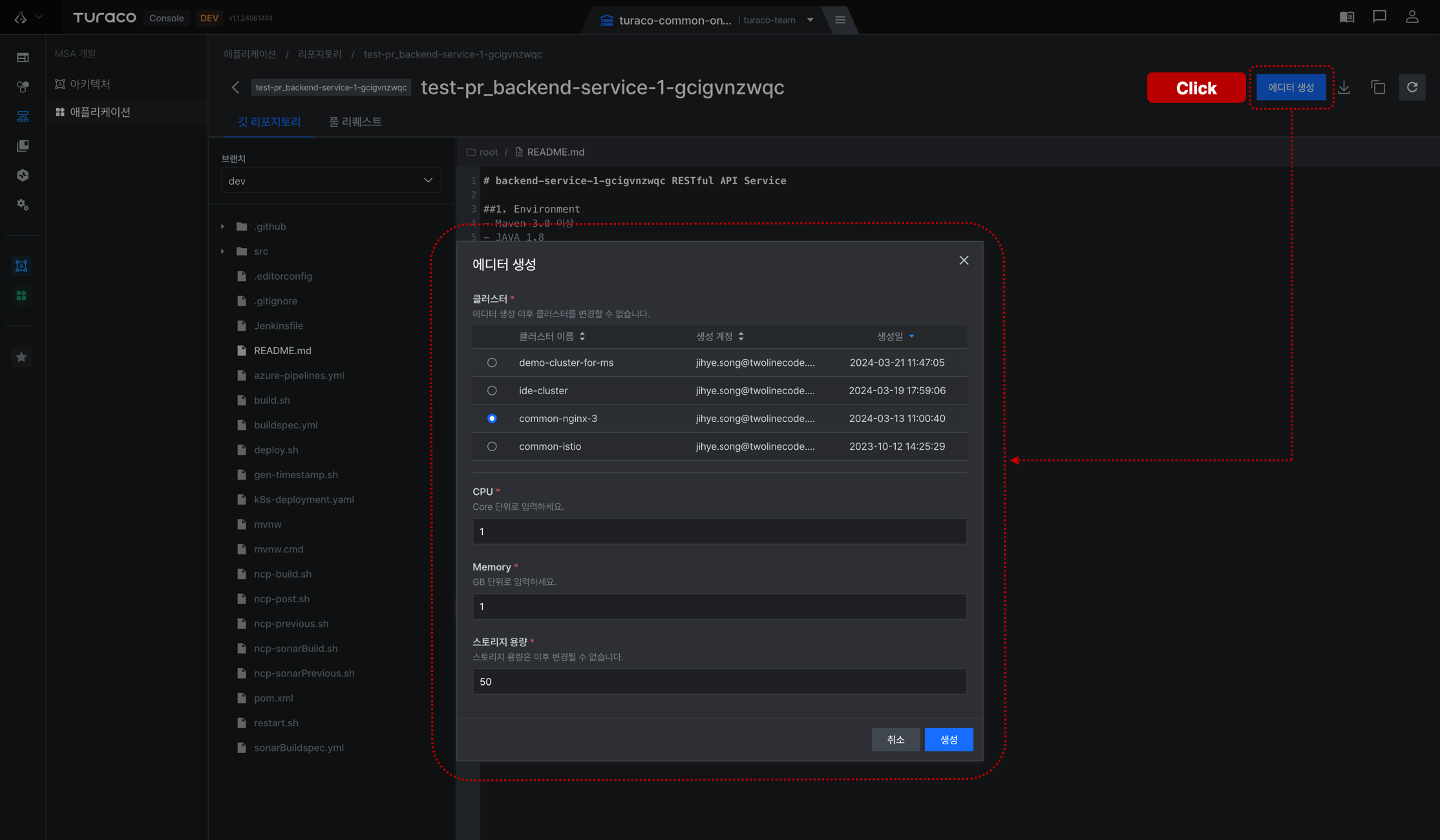 Turaco의 WEB IDE는 사용자가 아키텍처 기반의 소스를 웹에서 효율적으로 편집하고 수정할 수 있도록 설계되었습니다.
다음은 Turaco WEB IDE의 설치 및 사용 방법에 대한 단계별 지침입니다.
WEB IDE 생성
애플리케이션 → 깃 리포지토리 목록 → 리포지토리 상세 항목 화면으로 들어와서 WEB IDE 생성 버튼을 클릭합니다.
- 클러스터 선택: WEB IDE가 설치될
클러스터를 선택합니다. - 자원 설정:
CPU: 원하는
CPU용량을 입력합니다.
메모리: 필요한메모리크기를 입력합니다.
스토리지: 필요한스토리지 용량을 입력합니다.
생성 버튼 클릭: 설정이 완료되면생성버튼을 클릭합니다.
WEB IDE를 설치한 후에는 내부 패키지 설치 및 git clone 등의 작업이 약 10분 정도 소요될 수 있습니다.
WEB IDE 자원 변경
자원 변경 가능: WEB IDE 생성 후, CPU와 메모리 크기는 WEB IDE 자원변경 메뉴에서 조정할 수 있습니다.
WEB IDE 설명
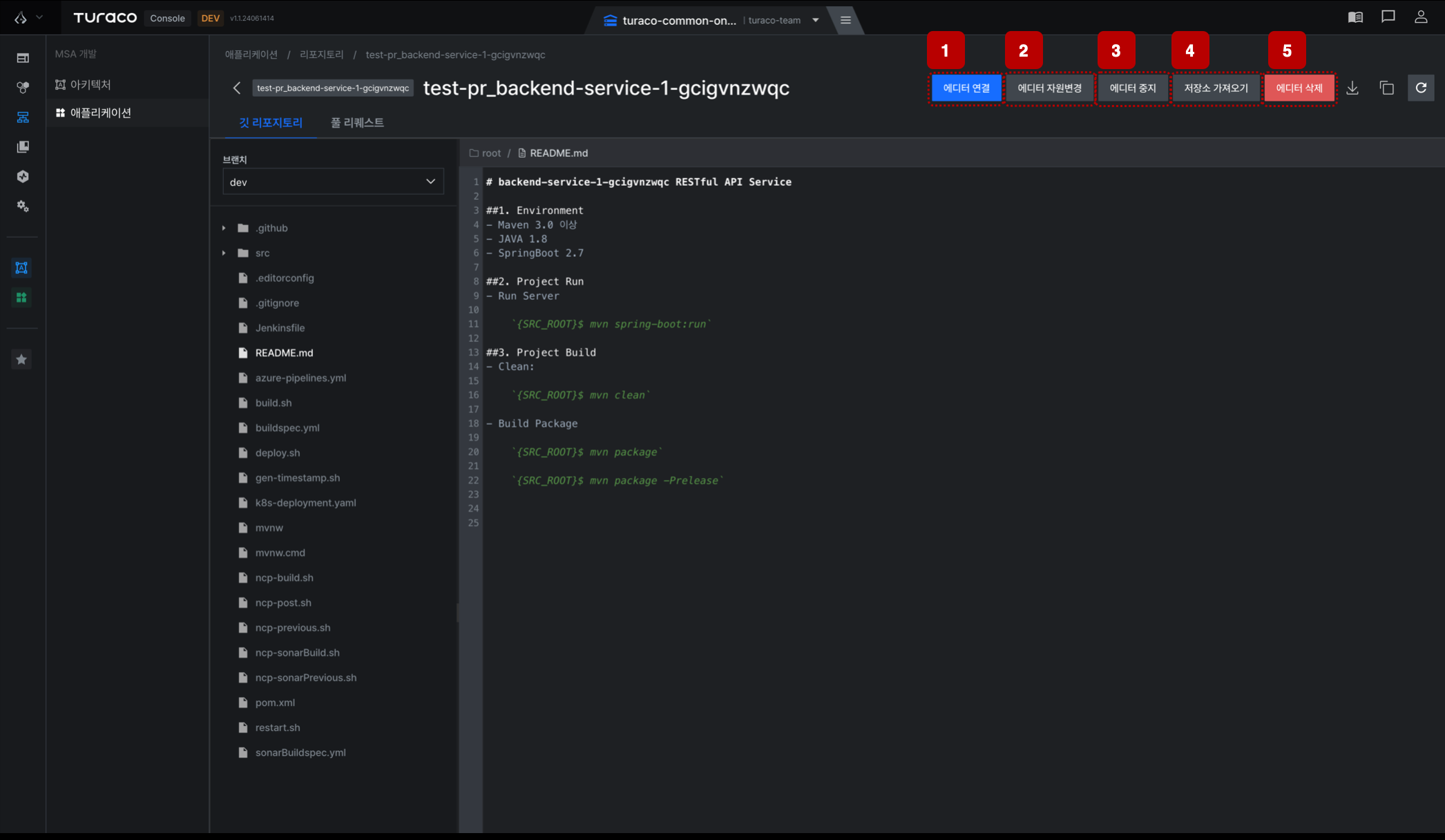
 WEB IDE 연결
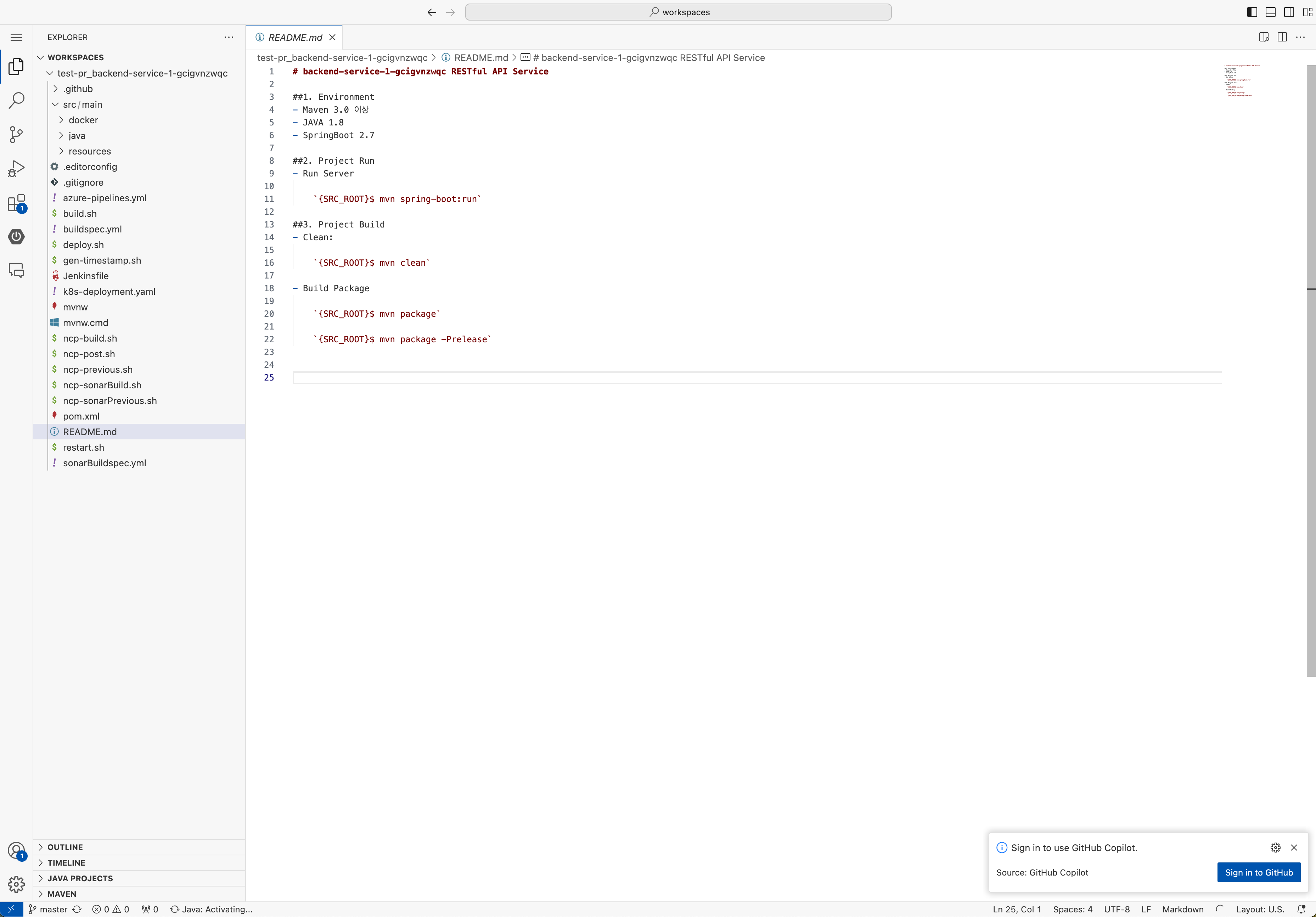
설치된 WEB IDE 화면이 새 창으로 열립니다. 이 창에서 소스 편집, Git, 및 코파일러 기능을 실행할 수 있습니다.
 WEB IDE 자원변경
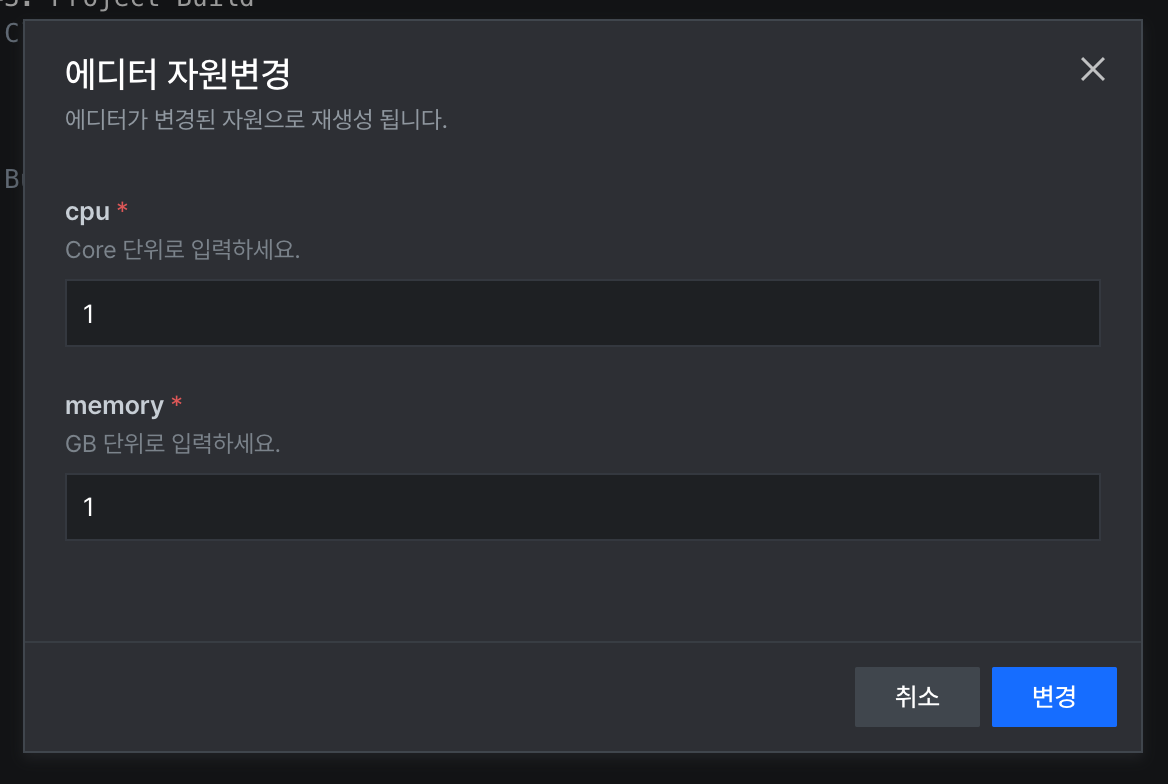
클러스터에 설치된 WEB IDE의 리소스를 변경할 수 있습니다. 단, 변경 가능한 리소스는 클러스터에 남아있는 리소스보다 작은 리소스로만 가능합니다.
 WEB IDE 중지
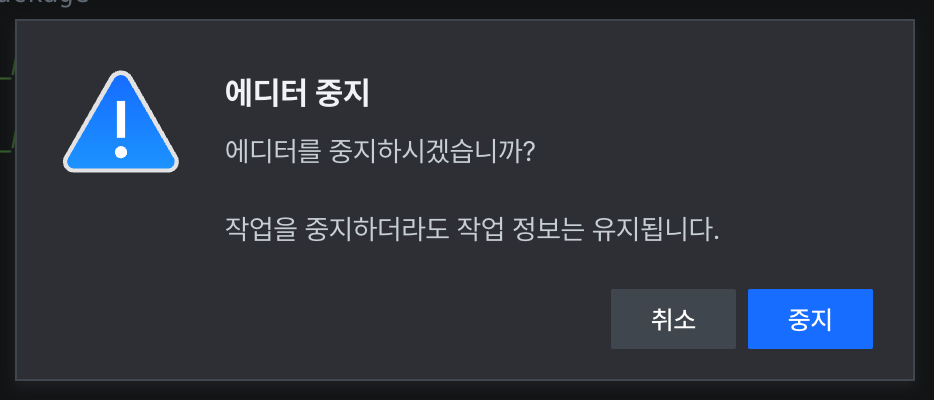
WEB IDE를 중지한 후 재시작하더라도, 기존 작업 내용은 그대로 유지됩니다.
 저장소 가져오기
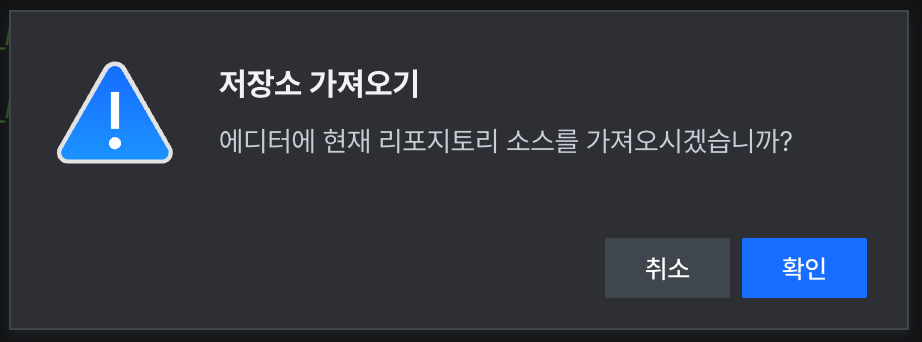
WEB IDE 설치 후, 다른 리포지토리를 WEB IDE에 설치하려면 저장소 가져오기 기능을 사용합니다.
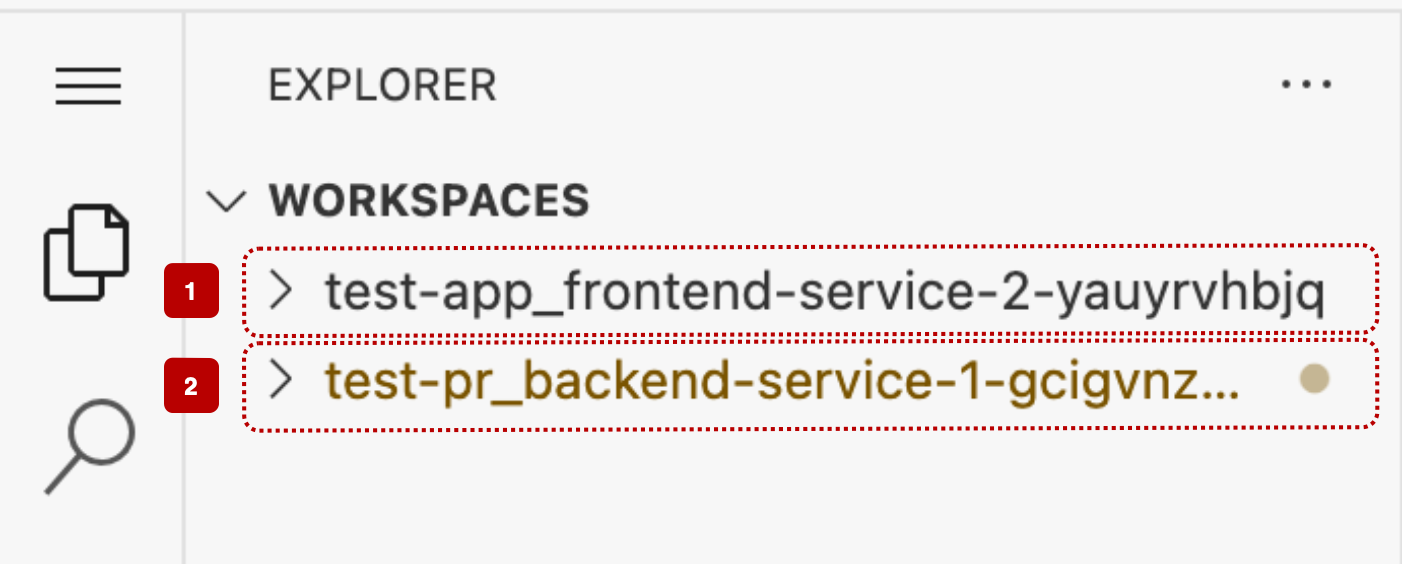
 WEB IDE 생성에서 만들어진 리포지토리
 저장소 가지고 오기를 통해 만들어진 리포지토리
 WEB IDE 삭제
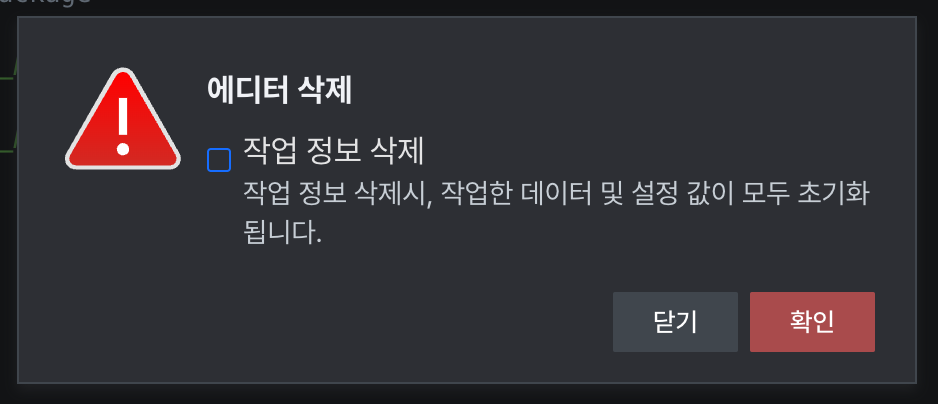
작업 정보 삭제 항목을 클릭하여 삭제를 진행하면, WEB IDE에서 작업한 모든 내용이 사라집니다.
대시보드
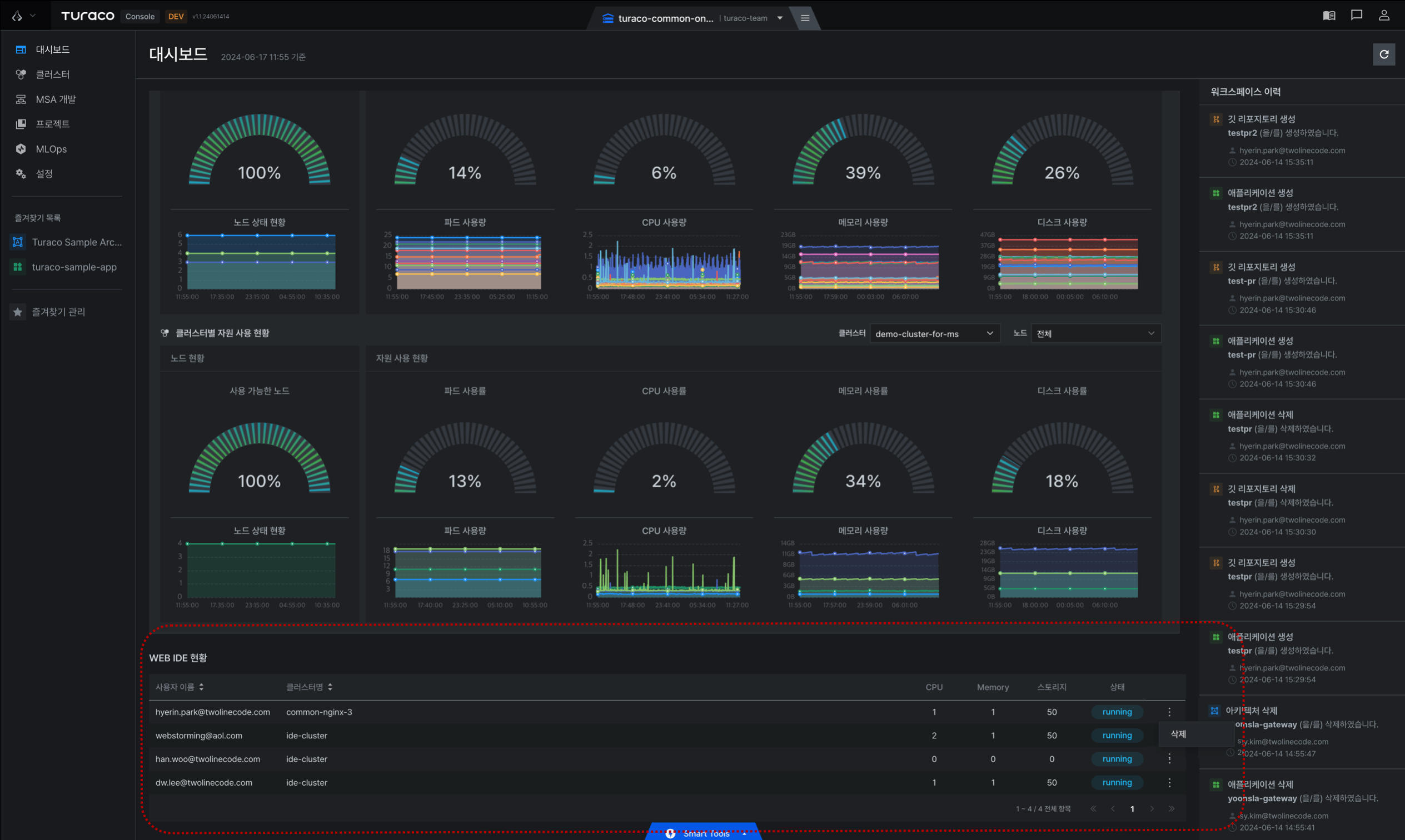 대시보드에서는 WEB IDE 설치 현황을 확인할 수 있습니다.
이 정보에는 WEB IDE가 설치된 클러스터, 설치된 WEB IDE 리소스, 그리고 상태가 포함됩니다.
워크스페이스 조직 관리자는 설치된 리소스를 삭제할 수 있습니다.