Grafana
Loki, Prometheus, Tempo 등과 연동하여 데이터를 검색 및 분석 결과를 Web UI를 통해 시각화하는 컴포넌트
Grafana는 다양한 오픈소스들과 연동하여 수집된 메트릭을 쿼리하여 시각화하고 분석 및 모니터링을 쉽게 할 수 있는 오픈소스 분석 플랫폼입니다.
여러 데이터 소스를 연동하여 사용할 수 있으며 시각화된 그래프들을 대시보드로 설정할 수 있습니다.
Grafana를 이용하여 데이터 분석을 위해서는 데이터 소스를 만들고 만들어진 데이터 소스를 기반으로 Explorer 라는 기능을 통해 데이터를 볼수 있습니다.
주요 기능은 아래와 같습니다.
- 시계열 메트릭 데이터 수집
- 임계치 초과시 알림 발송 기능
- 대시보드 생성 기능을 통한 실시간 모니터링
본 챕터에서는 Turaco에서 제공하는 Grafana 컴포넌트에 대해 설명합니다.
컴포넌트 배치
Grafana 컴포넌트는 아키텍처 설계 화면 (이하 디자이너 화면)에서 좌측에 위치한 컴포넌트 목록에서 '수집 및 분석' 카테고리에 있습니다.
- 설계화면 왼쪽 컴포넌트 리스트 화면에서 Grafana 컴포넌트를 선택 후 디자이너 화면으로 드래그 & 드롭합니다.
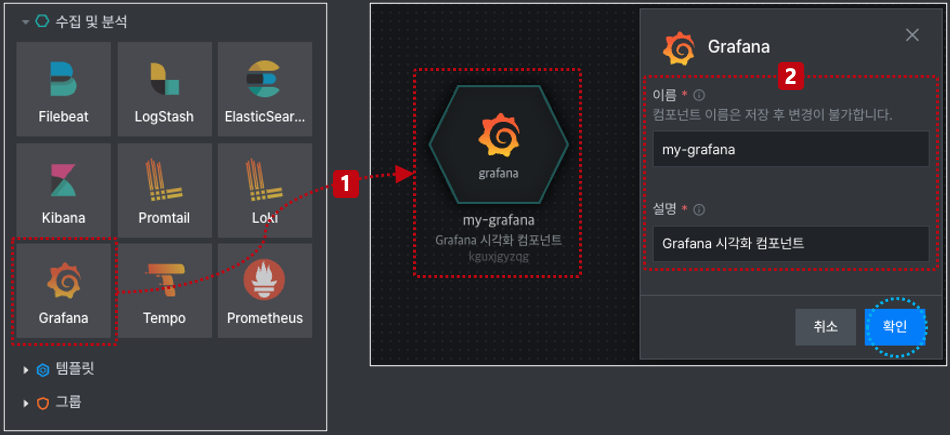
- 배치된 Grafana 컴포넌트에 대한 이름과 설명을 입력 후 확인 버튼을 클릭합니다.
이름과 설명은 필수 입력값이며 입력하지 않으면 확인 버튼이 활성화되지 않습니다.
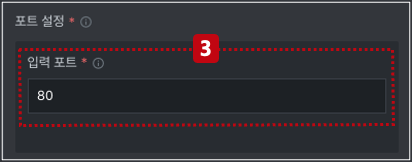
포트 설정
외부에서 Grafana 콘솔로 접속하기 위한 포트를 설정합니다.
3. 외부에서 Grafana 콘솔 접속을 위한 포트 번호를 입력합니다. (ex. 8080)
환경 설정
Grafana 환경 설정에는 '데이터 소스' 및 Grafana 실행을 위한 '실행 환경'을 설정해야 합니다.
- 데이터 소스 -> 외부 데이터 소스를 설정합니다.
- 실행 환경 설정 -> Grafana 실행을 위한 환경을 설정합니다.
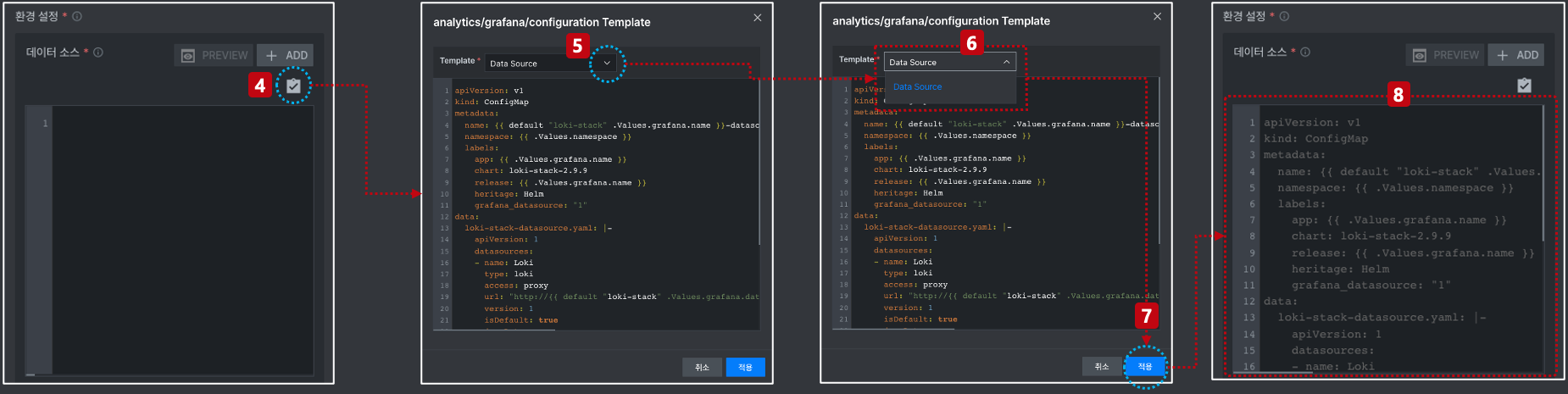
데이터 소스 설정
-
데이터 소스 설정 아이콘을 클릭합니다.
-
드롭다운 아이콘을 클릭합니다.
-
드롭다운 메뉴에서 Data Source를 선택합니다.
선택 시, Data Source 설정 내용이 팝업창에 표시됩니다. -
적용 버튼을 클릭합니다.
-
Data Source 내용이 환경 설정 입력창에 반영됩니다.
실행 환경 설정
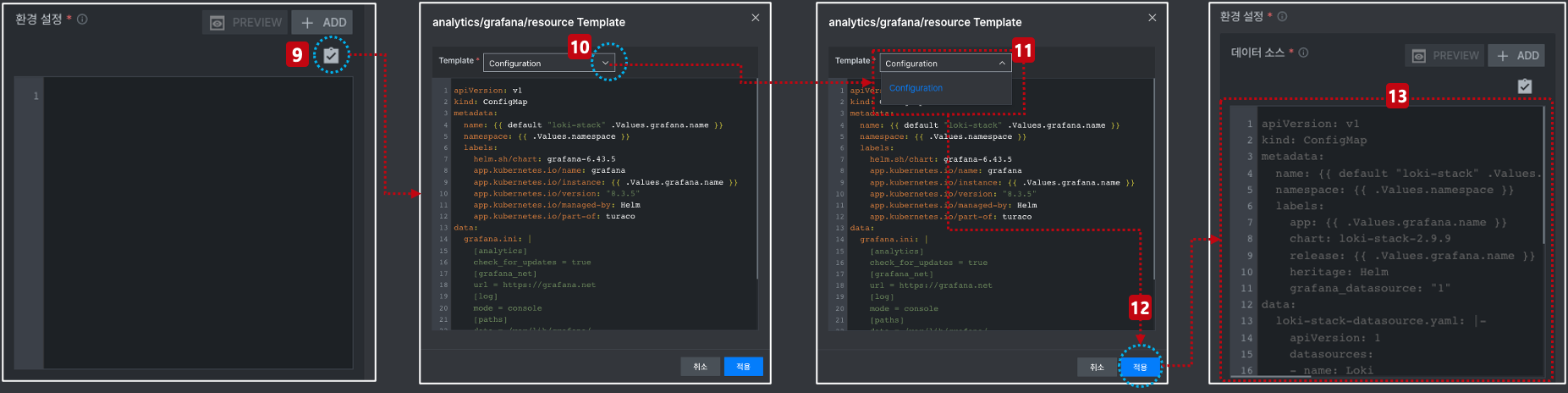
실행을 위한 '환경 설정' 내용 입력 방법도 '데이터 소스' 입력 방식과 동일합니다.
-
데이터 소스 설정 아이콘을 클릭합니다.
-
드롭다운 아이콘을 클릭합니다.
-
드롭다운 메뉴에서 Configuration를 선택합니다.
선택 시, Configuration 설정 내용이 팝업창에 표시됩니다. -
적용 버튼을 클릭합니다.
-
Configuration 내용이 환경 설정 입력창에 반영됩니다.
입력된 데이터 소스 및 환경 설정 내용은 사용자가 직접 수정할 수 있습니다.
설정이 잘못될 경우, Grafana 리소스가 클러스터내에 정상적으로 배포되지 않을 수 있습니다.